
Content
Guía de Solidarity Tech
Este es un tutorial básico de Solidarity Tech. Explica cómo se utiliza la herramienta durante la Gira de Escucha para agregar contactos, registrar conversaciones y capturar respuestas a través de la encuesta "Que lo Justo sea Justo".
[Ver Versión de Google Doc aquí]
¿Qué hace Solidarity Tech?
Solidarity Tech es la herramienta digital que utilizamos durante La Gira de Escucha para documentar conversaciones, capturar comentarios de la comunidad y, a través de encuestas, ayudar a comprender mejor las necesidades y prioridades de las comunidades de Carolina del Norte.
Introducción a Solidarity Tech
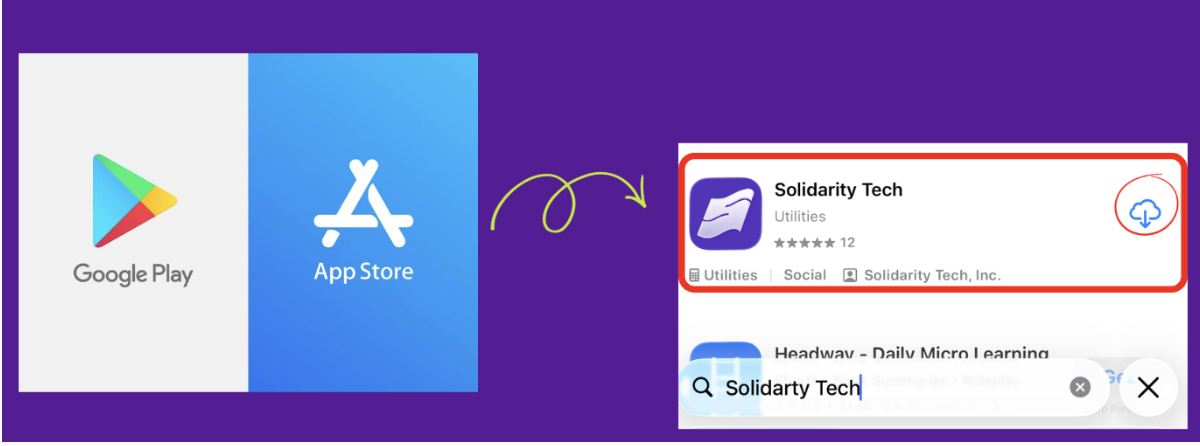
Descarga la aplicación Solidarity Tech desde tu Apple App Store o Google Play Store.
Crear una cuenta en ST
Crea tu cuenta usando el enlace mágico que te enviamos después de registrarte en uno de los entrenamientos para la Gira de Escucha
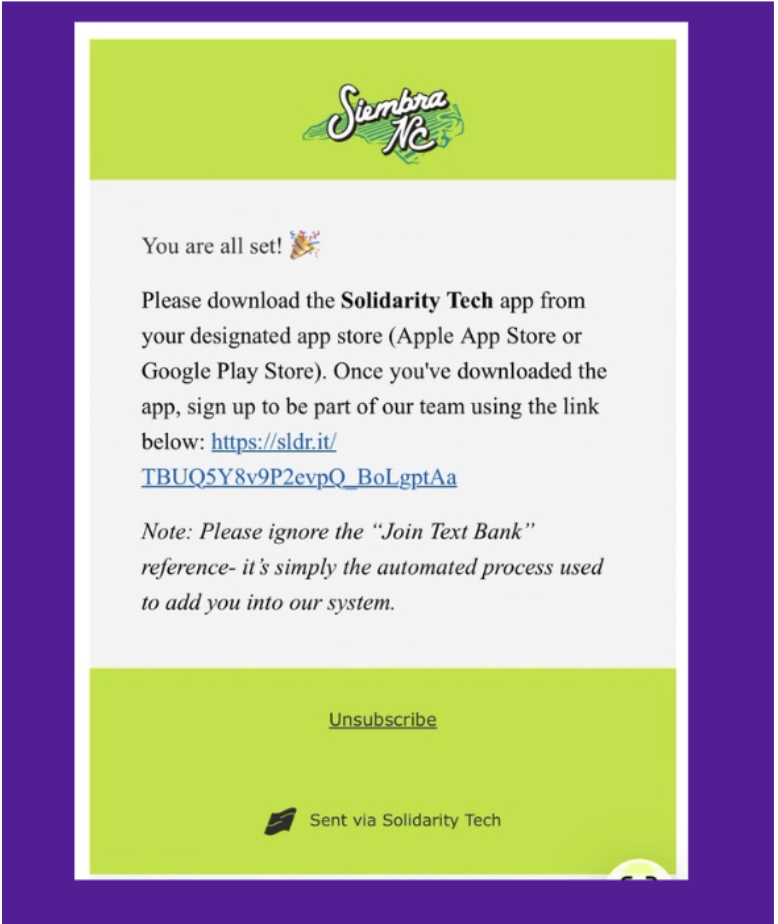
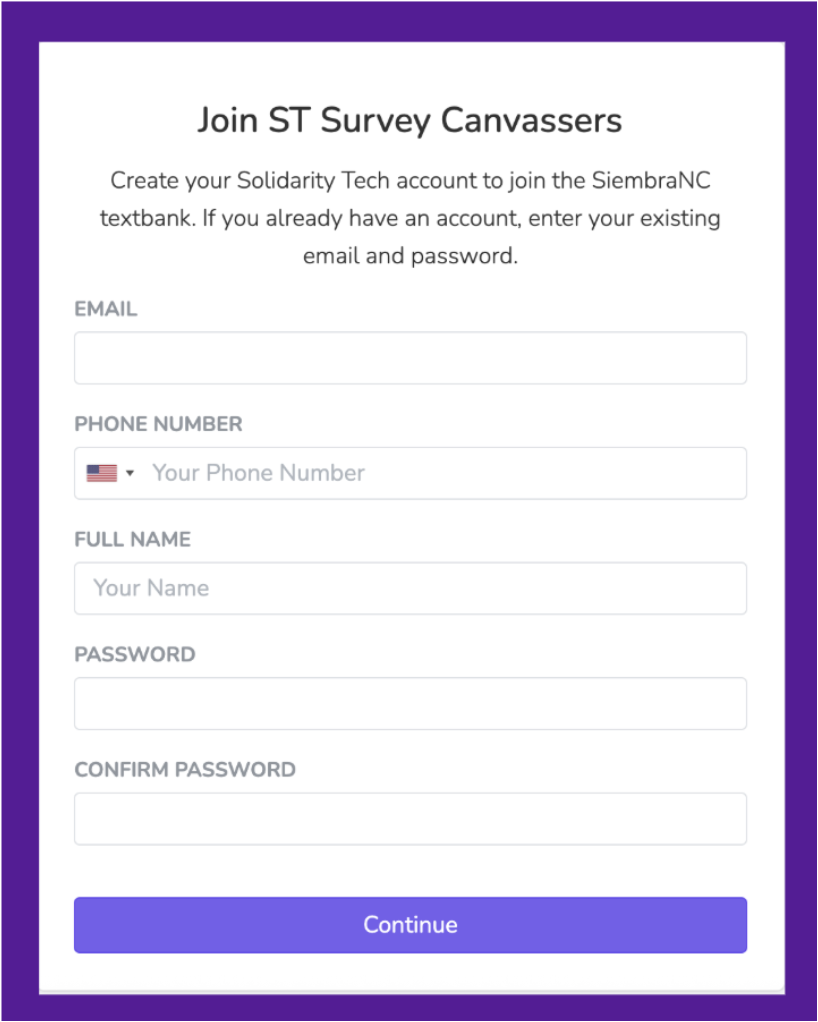
Tras hacer clic en el enlace mágico, se te pedirá que crees una cuenta en Solidarity Tech. Guarda tus datos de acceso en un lugar seguro, como la app Notas, un gestor de contraseñas u otro lugar seguro. Esta cuenta será tu clave para acceder a la herramienta durante todo tu proceso.
Nota: Por favor, ignore la referencia a "Banco de texto / Textbank" en el mensaje. Esta es simplemente la forma automática en que el sistema lo agrega a nuestro universo.
A vistazo
Una vez que inicie sesión en ST, trabajará principalmente en la pestaña Conversación. Esta pestaña se encuentra en la parte inferior de la pantalla: es el ícono central de la barra de navegación inferior.

Agregar un contacto
Para agregar un contacto:
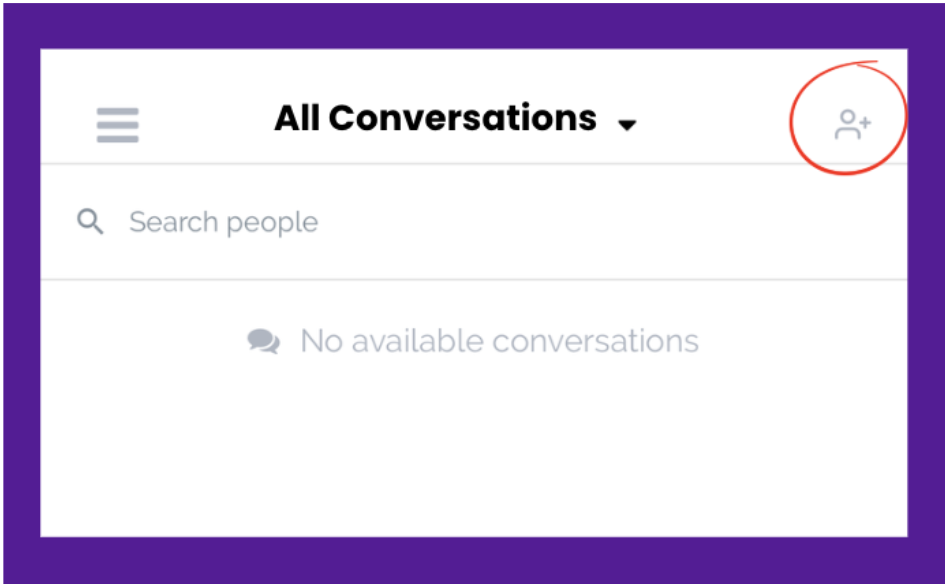
Localice el icono y haga clic en Agregar persona (+).
Introduzca los datos del contacto:
Número de teléfono
Correo electrónico (si lo tienes)
Nombre y apellido
Código postal
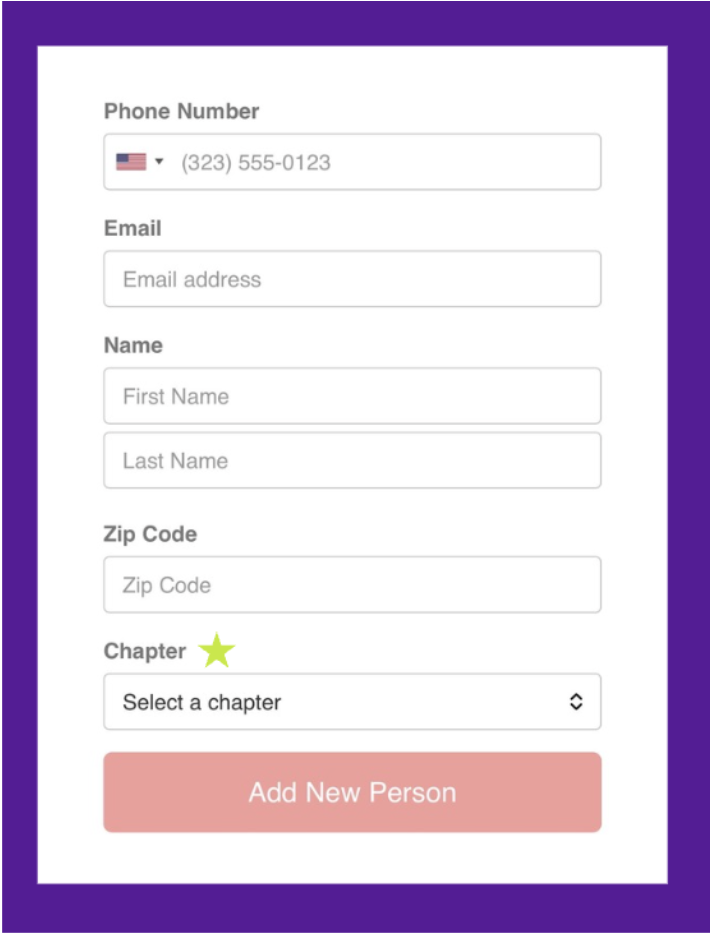
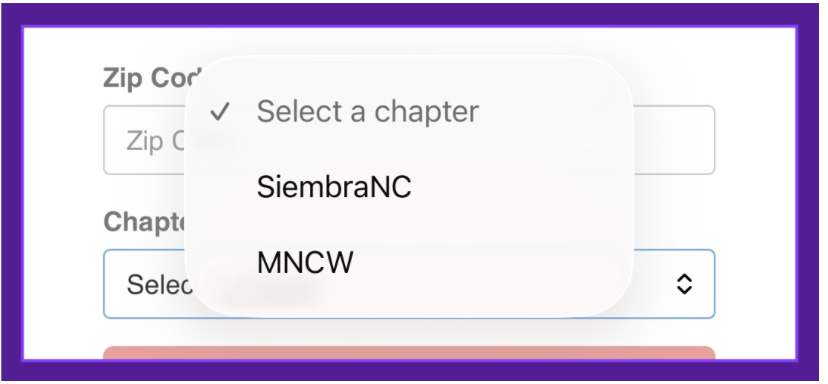
Asignar el contacto según el Capítulo
Si eres de SiembraNC → agrégalos en el Capítulo de SiembraNC
Si eres de MNCW → agrégalos en el Capítulo MNCW
Encontrar su contacto
Después de agregar un contacto, es posible que necesites localizarlo en el sistema.
Para hacer esto:
Cambie Mis conversaciones a Todas las conversaciones usando el menú desplegable
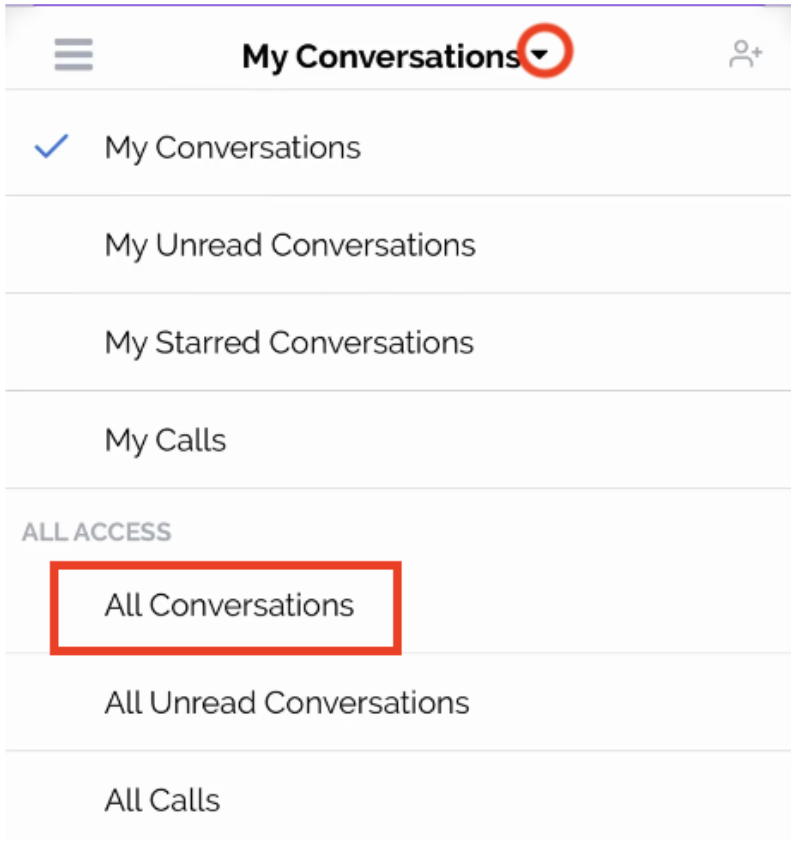
Haga clic en la barra de búsqueda
Escriba el nombre completo del contacto

* Si no puede encontrar el contacto en el sistema, probablemente significa que el contacto no se ha agregado correctamente.
Registro de conversaciones de la gira de escucha (encuesta)
Después de tener una conversación con un contacto, deberá registrarla mediante la herramienta de encuesta.
Para acceder a la encuesta:
Abrir el perfil del contacto
Haga clic en la pestaña Información
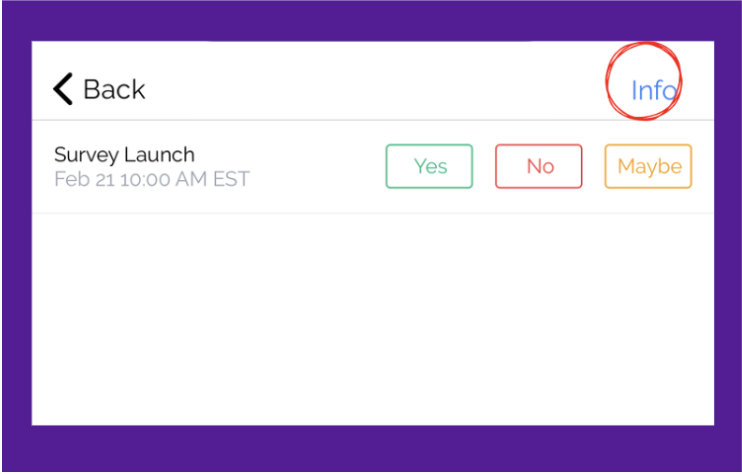
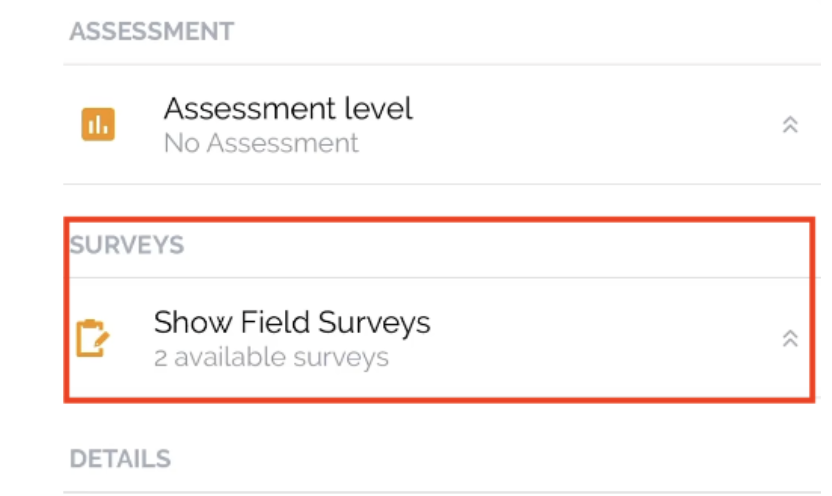
Desplácese hacia abajo hasta "Show Field Surveys" (Encuestas de campo)
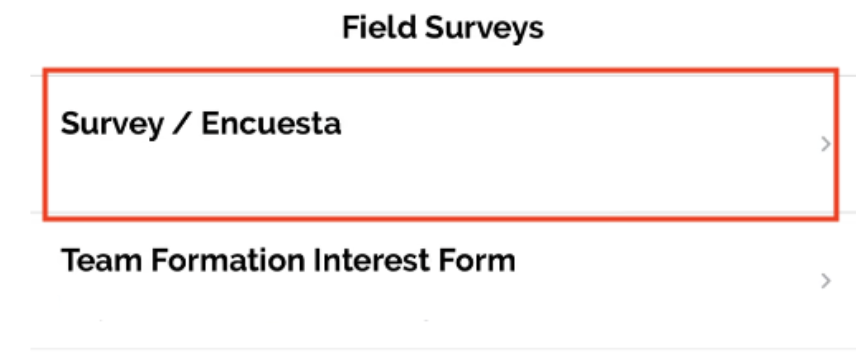
Haga clic en Survey / Encuesta
La encuesta incluye
Preguntas abiertas
Preguntas de calificación en escala
Una pregunta de sí o no
Estas preguntas ayudan a capturar las principales ideas de las conversaciones de la Gira de Escucha
Consejo importante para las preguntas de escala: Al responder las preguntas de calificación de escala, asegúrese de seleccionar el punto blanco de la escala. Hacer clic en el área gris no registrará la respuesta.

Para obtener apoyo adicional
Vea nuestras demostraciones en video
Envíe un formulario de resolución de problemas técnicos
Programe una cita durante nuestro horario de atención